Crear una receta
Una receta en ShiftPlate es un plato desglosado en sus ingredientes, para que sepa lo que te cuesta cada plato. Así se crea una.
Crea la receta
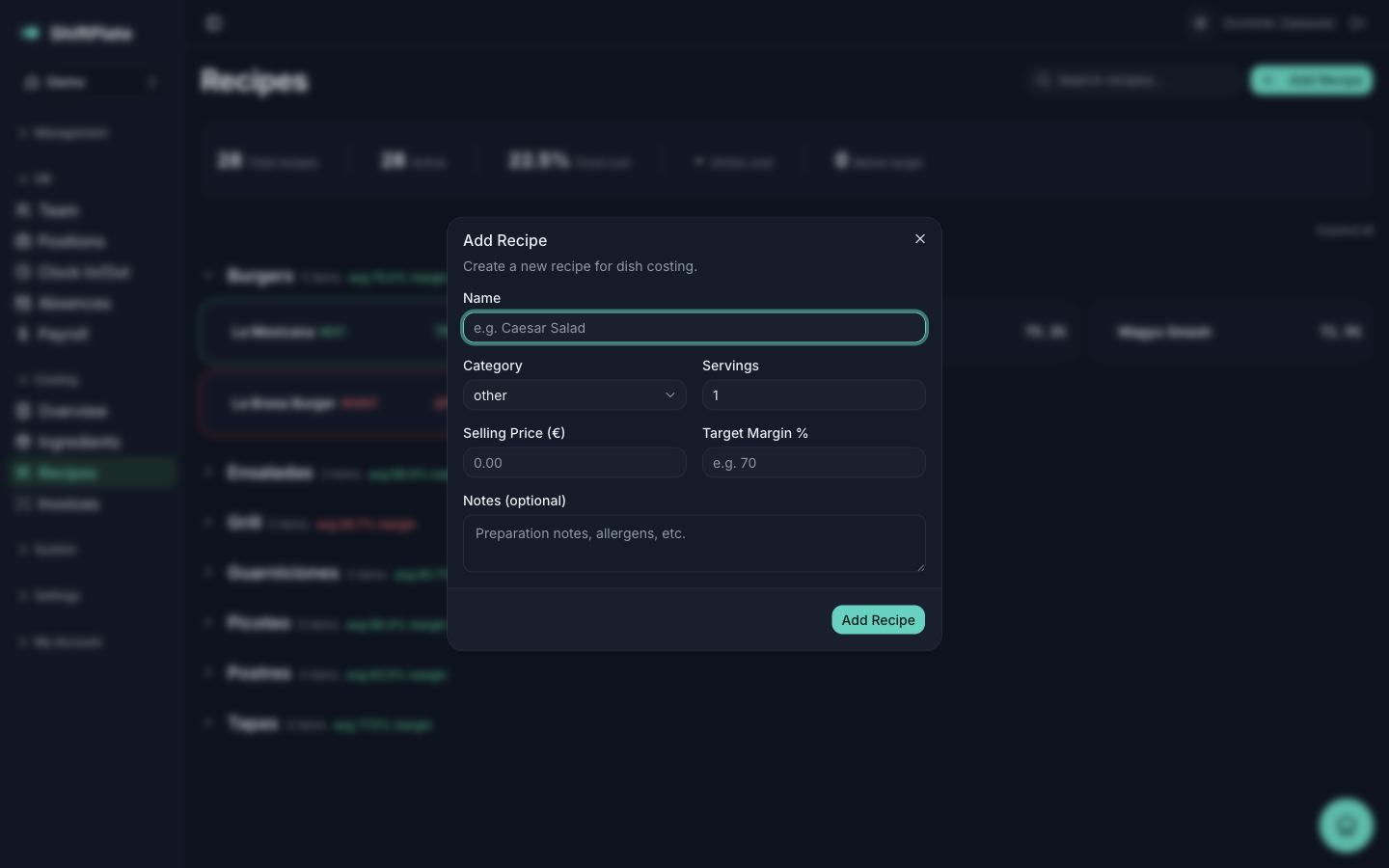
Desde Escandallos, abre Ver todas las recetas (o Recetas en el menú) y haz clic en Añadir receta. Rellena el diálogo:
- Nombre — el plato, p. ej. "Ensalada César".
- Categoría — Entrante, Principal, Postre, Bebida, Guarnición u Otro. Agrupa el plato en tu carta y mantiene las bebidas fuera de tus cifras de coste de comida.
- Raciones — cuántos platos rinde esta receta. El coste por ración es el total dividido entre esto, así que una receta en lote para 10 debería poner 10.
- Precio de venta (€) — lo que cobras. Puedes fijarlo ahora o más tarde.
- % Margen objetivo — el margen al que apuntas (p. ej. 70). Opcional, pero es lo que activa las alertas de "por debajo del objetivo".
- Notas (opcional) — notas de preparación, alérgenos, lo que te sirva.
Pulsa Añadir receta para guardar.
Una receta recién creada aún no tiene ingredientes, así que su coste es €0 y no tiene margen. Cobra vida a medida que añades ingredientes en el siguiente paso.
Añade los ingredientes
Abre la receta. A la izquierda está la tarjeta Ingredientes — haz clic en Añadir ingrediente para cada uno:
- Elige el Ingrediente de la lista. Cada opción muestra su coste por unidad de receta, como "Aceite de oliva (€0,0045/ml)".
- Introduce la Cantidad que usas en un lote de la receta.
- La Unidad se rellena automáticamente desde el ingrediente — aquí no la fijas tú.
Una vista previa de Coste de línea muestra lo que aporta ese ingrediente. Pulsa Añadir y repite con cada ingrediente del plato.
Cada ingrediente se convierte en una fila de la tabla de la receta, con su cantidad, unidad, coste de línea y de dónde vino su precio. Para ajustar una cantidad más adelante, usa el lápiz para editar la Cantidad; el icono de papelera quita el ingrediente de la receta.
¿No encuentras un ingrediente en la lista? Aún no está en tu base de datos de ingredientes. Mantener los costes de ingredientes exactos explica cómo añadir uno — o puede crearse solo cuando confirmas una factura de proveedor.
Fija el precio y el objetivo
A la derecha está la tarjeta Resumen de costes. Ahí puedes fijar o ajustar el Precio de venta (€) y el % Margen objetivo, y luego pulsar Guardar cambios. ShiftPlate recalcula el margen al instante.
Eso es una receta completa: ingredientes dentro, precio fijado, margen conocido.
Qué sigue
Ahora que los números están ahí, Leer tus márgenes explica qué significan y cómo detectar un plato que no rinde.