Revisar y confirmar una factura
Una factura en Pendiente de revisión ya se ha leído, pero todavía no ha tocado tus precios. Revisarla es donde compruebas el trabajo de la máquina y das el visto bueno. Nada cambia en tu costeo hasta que confirmas, así que no hay riesgo en mirar primero.
Ábrela haciendo clic en la fila del Historial de facturas.
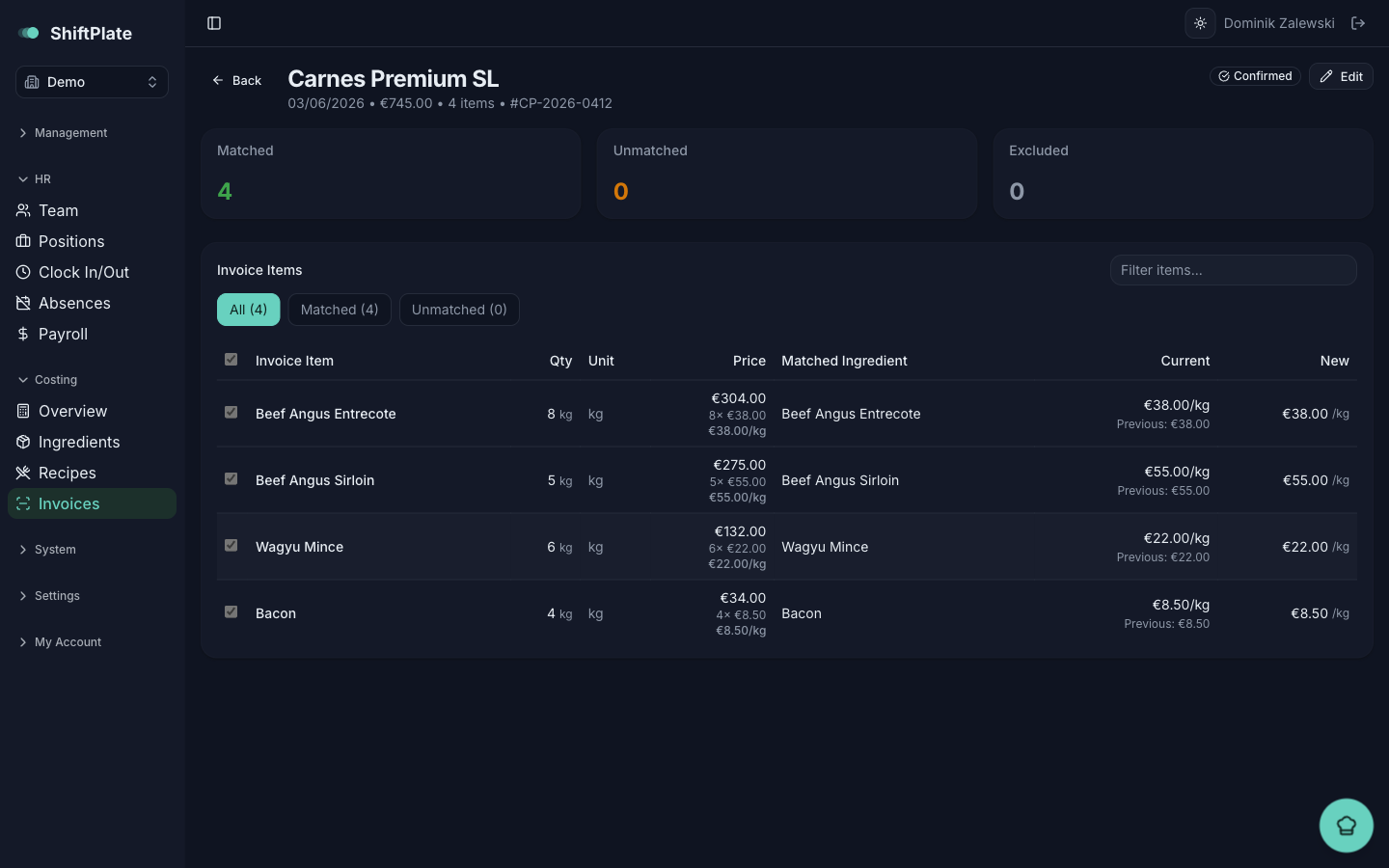
Comprueba los datos de la factura
En la parte superior verás el proveedor, la fecha, el total y el n.º de factura. Todo lo que ShiftPlate no tuviera claro es editable: haz clic para corregir un proveedor erróneo o un número que falte. Si el proveedor pone "Proveedor desconocido", ajústalo ahora, porque el historial de precios se lleva por proveedor.
Repasa las líneas
La tabla Artículos de la factura es el corazón de la pantalla. Cada fila es un artículo de la factura, con su cantidad, unidad y precio y —lo más importante— el Ingrediente emparejado al que corresponde en tu costeo. Las columnas Actual y Nuevo muestran lo que cuesta ese ingrediente ahora frente a lo que esta factura lo dejaría.
Las tres tarjetas encima de la tabla llevan la cuenta: Emparejados, Sin emparejar y Excluidos.
Baja por la lista y comprueba tres cosas:
- ¿Los precios son correctos? La cantidad y el precio son editables: haz clic para corregir lo que el OCR leyó mal. Una fila se marca sola cuando un precio da un salto brusco (por ejemplo, "era €4,20, ahora €9,10"), lo que suele merecer una segunda mirada.
- ¿Cada fila está emparejada con el ingrediente correcto? Si una fila está sin emparejar o emparejada con algo equivocado, corrígela — eso se explica en Corregir un ingrediente mal emparejado.
- ¿Hay que dejar algo fuera? Las líneas que no son ingredientes (un cargo de transporte, un artículo devuelto) se pueden excluir para que no afecten a los precios.
Atajos que ahorran tiempo
No tienes que emparejar cada fila a mano:
- Seleccionar automáticamente alta confianza acepta todos los emparejamientos de los que ShiftPlate está seguro, y te deja solo los difíciles.
- Aplicar anterior reutiliza los emparejamientos de la última factura confirmada de este proveedor — útil para un proveedor cuyas facturas siempre son iguales.
- Reescanear vuelve a leer la imagen desde cero si la primera pasada salió confusa.
- Guardar progreso conserva tus cambios sin confirmar, para volver más tarde.
Cuantas más facturas confirmes de un proveedor, menos emparejarás. ShiftPlate recuerda cada emparejamiento y lo aplica la próxima vez, así que un proveedor conocido acaba llegando casi listo para confirmar.
Confirma
Cuando los emparejamientos y los precios se vean bien, pulsa "Confirmar y actualizar precios". De una sola vez, ShiftPlate actualiza los precios del proveedor, empuja los nuevos costes a tus ingredientes y recetas, y registra el gasto.
Si aún no puede confirmar —porque falte algún dato necesario— el botón se queda desactivado y el Resumen de confirmación debajo de la tabla te dice qué lo bloquea.
Mira qué cambió
Si algún plato se vio afectado, aparece un panel de Impacto en recetas que muestra el coste y el margen anteriores y nuevos de cada receta — la recompensa de hacer la revisión. Échale un vistazo y pulsa Descartar y volver. La factura queda ahora Confirmada.
¿Cambiaste de idea tras confirmar?
Abre la factura confirmada y pulsa Editar. ShiftPlate la desbloquea para cambios (eliminando el gasto que creó) y podrás ajustarla y volver a confirmar.
Qué sigue
La parte de la revisión que más lía es el emparejamiento, así que a continuación: Corregir un ingrediente mal emparejado.