Subir y escanear una factura
Esta es la tarea del día a día: tienes la factura de un proveedor y quieres que ShiftPlate la lea. Te lleva menos de un minuto de tu tiempo; la lectura ocurre en segundo plano.
Abre el escáner
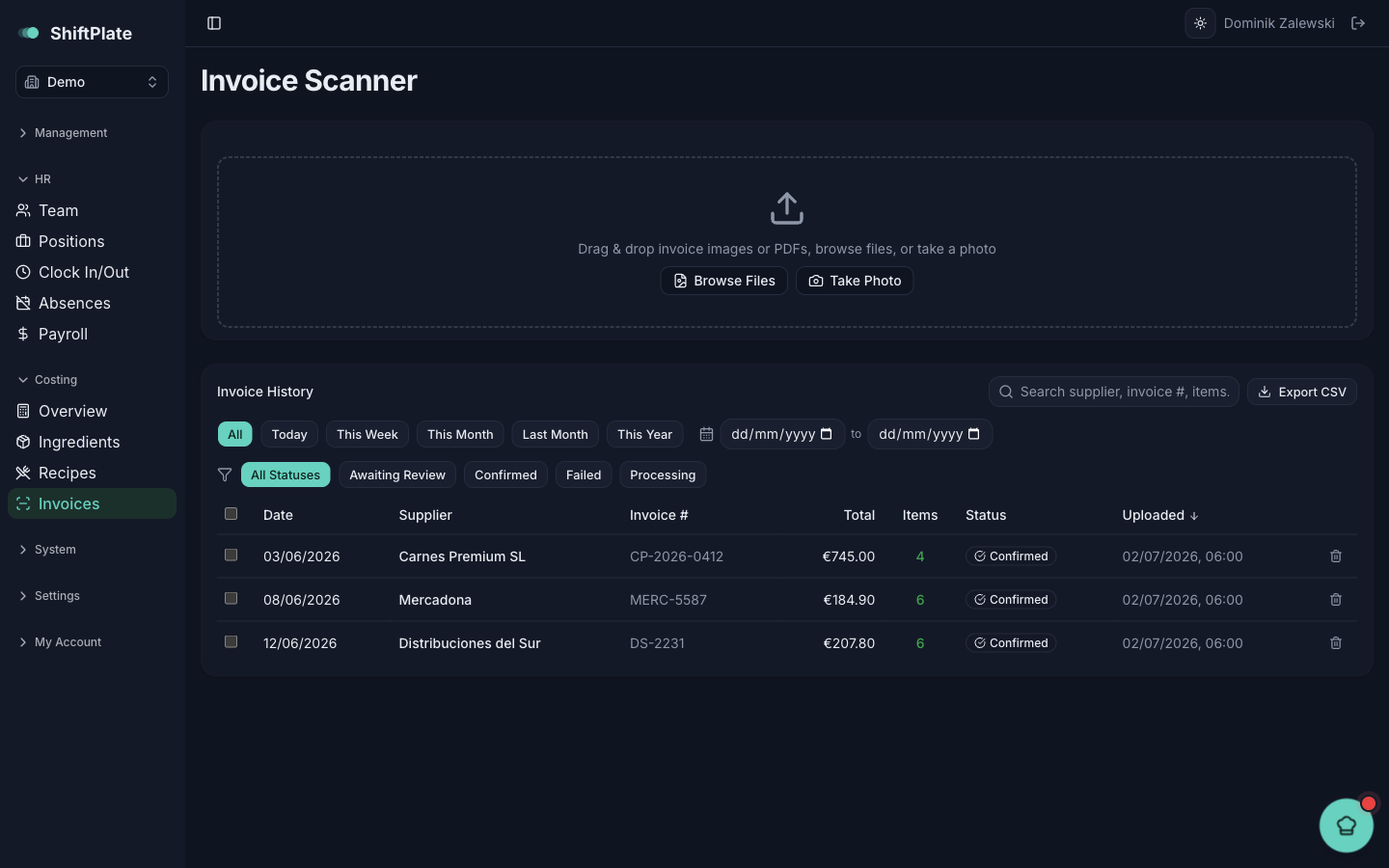
Ve a Facturas en la barra lateral. La zona de subida está en la parte superior de la página Escáner de facturas, encima de tu Historial de facturas.
Añade la factura
Tienes tres formas de añadirla:
- Arrastra y suelta una imagen o un PDF directamente en la zona de subida.
- Buscar archivos — elige una o varias imágenes o PDF desde tu ordenador.
- Hacer foto — en un móvil o tablet, abre la cámara y fotografía la factura en el momento.
Puedes añadir varios archivos a la vez. Cada uno se convierte en su propia factura, salvo que le digas lo contrario a ShiftPlate (ver abajo).
Si una factura ocupa varias páginas
Los pedidos grandes suelen llegar como dos o tres fotos de la misma factura. Cuando hayas añadido más de un archivo, marca "Estas son páginas de la misma factura" y ordénalas con las flechas. ShiftPlate las leerá como una sola factura en vez de como varias.
Marca esto solo cuando las páginas pertenezcan de verdad a una misma factura. Dos facturas distintas fusionadas en una enredarán los totales y las líneas.
Inicia el escaneo
Pulsa el botón de abajo — pone "Procesar facturas" (o "Procesar como una sola factura" cuando has fusionado páginas). Tus facturas se ponen en cola y la lectura ocurre en segundo plano, así que puedes seguir trabajando o subir más.
Míralas llegar
Cada factura aparece en el Historial de facturas de abajo, empezando como Procesando (con un indicador de carga). Cuando ShiftPlate la ha leído, el estado pasa a Pendiente de revisión y recibirás un aviso de que está lista. Esa es tu señal para abrirla.
Algunas cosas que podrías ver en su lugar:
- Albarán — el escaneo no encontró líneas con precio, así que no hay nada que confirmar. Es normal en albaranes y notas de entrega.
- Fallida — no se pudo leer la imagen. Ábrela y pulsa Reescanear, o haz una foto más clara y súbela de nuevo.
- Confirmada automáticamente — para los proveedores que hayas configurado con confirmación automática, una factura limpia puede actualizar precios sin revisión. Aun así la verás en el historial.
¿Subiste la misma factura dos veces? ShiftPlate detecta los duplicados por su contenido y los omite, así que no duplicarás precios.
Qué sigue
Una vez que una factura llega a Pendiente de revisión, ábrela y comprueba lo que ShiftPlate encontró: eso es Revisar y confirmar una factura.